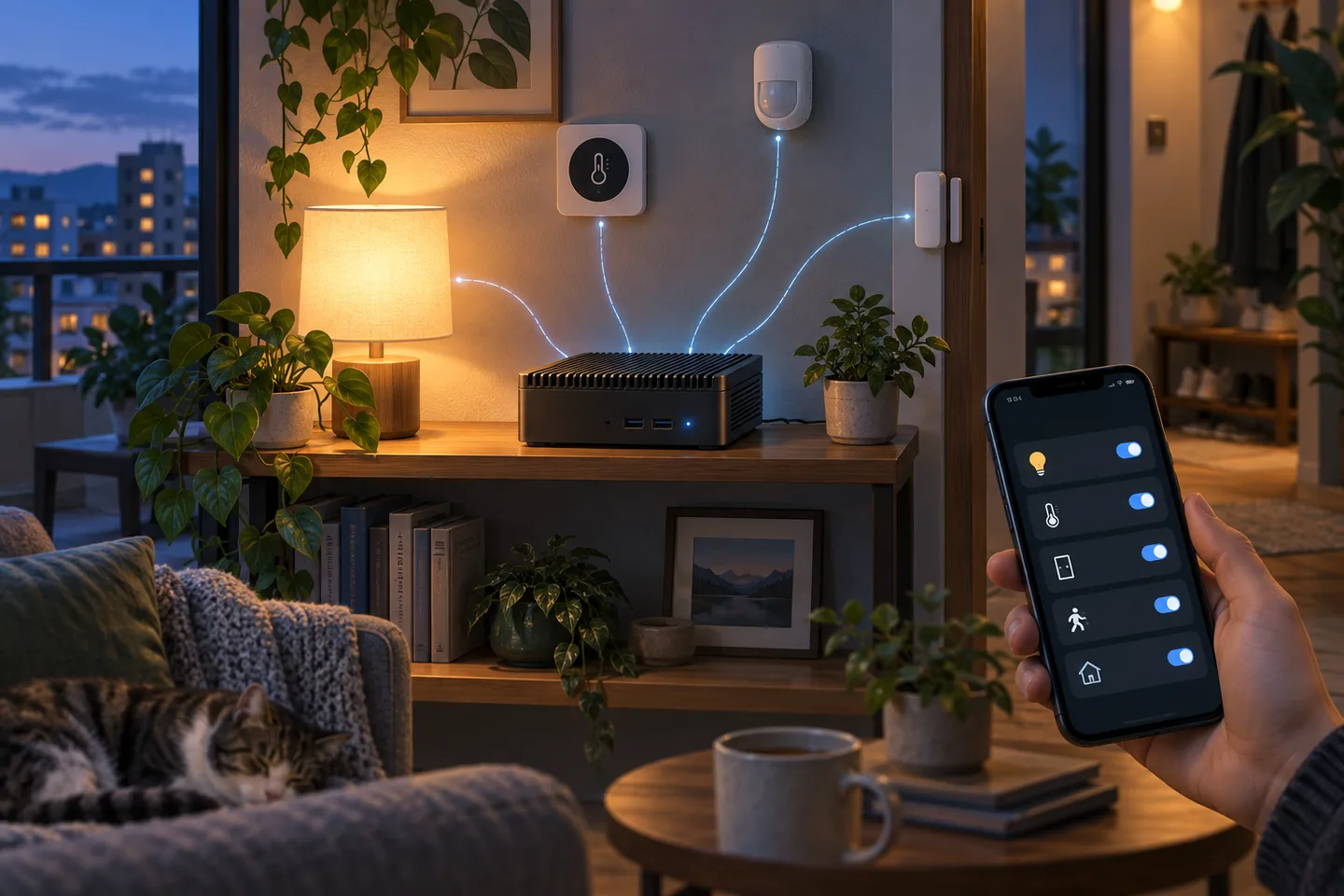
智能家居最容易让人头疼的地方,是设备各自待在不同的 App 里。Home Assistant(下文简称 HA)可以把兼容的灯、传感器、插座和其他服务接进同一个系统,再用自动化把它们串起来。
这篇从一台闲置迷你主机开始,带你安装 Home Assistant OS(HAOS),完成第一次初始化,再做一个简单自动化。设备状态和自动化可以在家中网络里运行;不过,具体设备是否依赖厂商云端,仍取决于它采用的集成方式。
先选安装方式
Home Assistant 官网目前把 HAOS 作为大多数自备硬件用户的推荐安装方式。它会一起管理 Home Assistant、系统更新和 Apps(以前常叫 Add-ons/附加组件),少一些自己维护 Linux 和容器的工作。Docker 容器版也能运行 Home Assistant,但更新和周边服务由你自行管理,而且没有 HAOS 的 Apps 面板。
| 方案 | 适合谁 | 需要考虑 |
|---|---|---|
| Home Assistant Green | 想插电联网后直接开始用 | 购买现成设备,不需要自己刷机 |
| x86-64 迷你主机 | 手边有闲置小主机,或想用 SSD 长期开机 | 安装 HAOS 会占用整台设备;需要在 BIOS 调整启动项 |
| Raspberry Pi 4 / 5 | 已有树莓派,喜欢小型 DIY 设备 | 官方指南列出至少 2 GB 内存;microSD 卡和电源也要选合适 |
| 虚拟机或 Docker | 熟悉虚拟化、Linux 或容器管理 | 主机重启、网络配置和 USB 无线棒透传都要自己处理 |
本文选择专用 x86-64 迷你主机。实际使用中,有 SSD 的闲置小主机通常比较省心;4 GB 内存是一个实用起点,并非 Home Assistant 官方硬件最低规格。新手更在意省事的话,也可以直接用 Green,或跟着官方的 树莓派安装指南 操作。
准备设备
- 一台可专门运行 HAOS 的 64 位 Intel 或 AMD 迷你主机,以及一块准备清空的 SSD。
- 一根至少 8 GB 的 U 盘,用来启动 Ubuntu Live。
- 一台用于制作启动盘的电脑,以及一根网线。
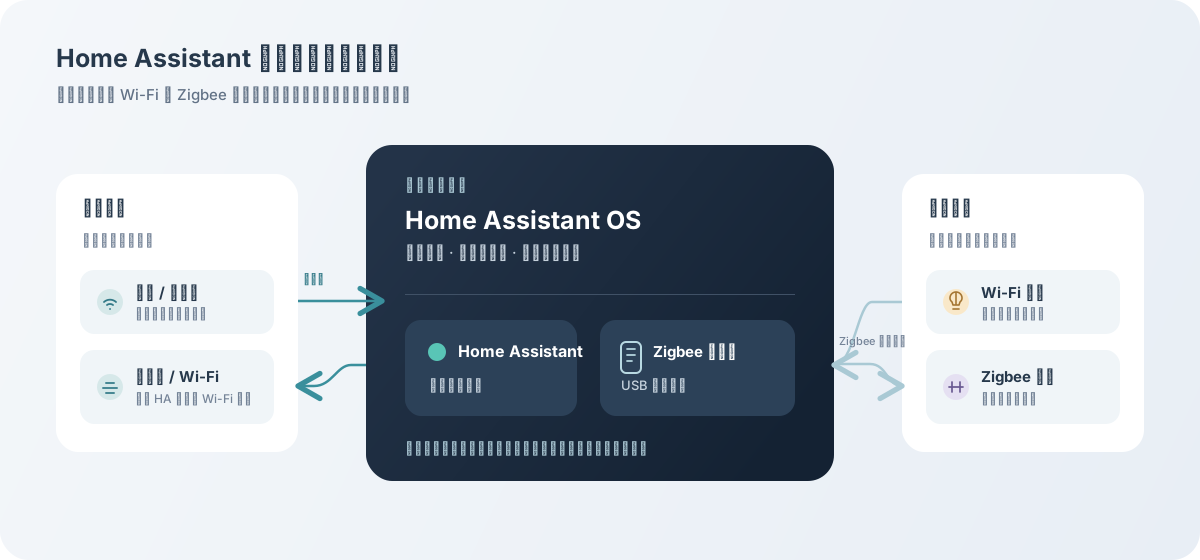
- 如果之后准备接 Zigbee 传感器,再另外准备一只与所选集成兼容的 Zigbee 协调器;第一天可以先不买。
安装时会把 HAOS 镜像写到目标 SSD,目标盘上的原有系统和文件会被覆盖。如果小主机还要继续跑 Windows 或其他服务,请改用虚拟机安装,并先阅读对应的官方指南。
在迷你主机上安装 HAOS
以下步骤对应官方的 Generic x86-64 安装指南。界面名称可能因 BIOS 厂商不同而略有区别。
- 先确认主机条件。 使用支持 64 位和 UEFI 启动的 Intel 或 AMD 设备。备份目标 SSD 上需要保留的资料,并在主机断电时确认这块盘就是你准备清空的那一块。
- 下载当前 HAOS 镜像。 打开官方 x86-64 安装指南中的下载链接,不要从不明网盘获取系统镜像。
- 准备 Ubuntu Live U 盘。 按 Ubuntu 官方说明制作启动盘。开机时进入启动菜单,从 U 盘启动,并选择 Try Ubuntu,不要把 Ubuntu 安装到目标 SSD。
- 把 HAOS 写入内置 SSD。 在 Ubuntu 打开“磁盘”(Disks),选中目标 SSD,再选择“从磁盘映像还原”(Restore Disk Image),指定刚下载的 HAOS 镜像并确认写入。写入前再次核对磁盘容量和设备名称,避免选错盘。
- 调整 BIOS 并开机。 官方指南要求使用 UEFI 启动并关闭 Secure Boot。保存设置,移除 Ubuntu U 盘,让小主机从装有 HAOS 的 SSD 启动;接上网线和互联网,首次启动需要下载 Home Assistant 组件。
- 打开网页初始化。 等待几分钟,在同一家庭网络的电脑或手机浏览器访问
http://homeassistant.local:8123。如果域名打不开,从路由器管理页查看小主机获得的 IP,再试http://主机IP:8123。
初始化时创建管理员账号,设置家庭位置和时区。HA 可能会发现同一网络中的设备;按需要添加集成即可,不必一次把所有设备都接进来。
先接一个设备,再做自动化
先从一盏灯或一个插座开始,确认它能在 HA 界面查看状态、执行开关操作。Wi-Fi 设备按对应品牌或协议的集成添加;Zigbee 设备还需要协调器和适配的集成。若插上 Zigbee USB 棒后连接不稳定,可尝试 USB 延长线,把它移离主机和高速 USB 设备。
接下来做一个小自动化:日落后,玄关门被打开时点亮玄关灯。在“设置 → 自动化与场景”里新建自动化,把“门被打开”设为触发条件,把“太阳已落下”设为条件,再选择玄关灯作为动作。触发、条件和动作是自动化的三个基本部分,稍后可以逐项检查每一步是否符合预期。更多界面说明见官方的自动化入门文档。
刚开始先做一条简单、容易验证的自动化。确认设备状态可靠后,再增加时间段、有人在家等条件,这样出了问题也更容易找到原因。
搭好之后,先做好这三件事
备份放到主机以外
HA 的备份可以帮助你恢复配置,但如果备份只存在运行 HA 的同一块 SSD 上,磁盘损坏时它也可能一起丢失。完成初始配置、添加一批设备或修改重要自动化之后,生成备份,并把副本下载到电脑、NAS 或其他独立位置。偶尔确认一下备份文件仍能找到。
让主机稳定联网
Home Assistant 主机建议用网线接入路由器,并在路由器中为它保留一个固定 DHCP 地址。这样手机 App、设备集成和自动化不容易因为主机地址变化而失联。第一次开机和系统更新也需要互联网。
远程访问先选安全做法
在家里通过 http://主机IP:8123 访问通常够用。如果希望在外网使用,优先考虑 Home Assistant Cloud,或按官方指南配置 VPN / HTTPS。不要把未加密的 8123 端口直接暴露到公网;远程访问会涉及路由器、证书和身份验证配置,先按官方网络访问说明逐项配置。
常见问题
homeassistant.local 打不开怎么办?
先确认访问设备和 HA 主机连在同一个家庭网络,等待首次启动完成;然后检查路由器的设备列表,用主机 IP 加 :8123 访问。有些网络或 Windows 环境不解析 .local 域名,直接用 IP 往往更快。
装好之后还能用回原来的系统吗?
如果把 HAOS 写入了原系统的启动盘,原系统和数据已经被覆盖。双系统并不是这篇教程的安装方式;需要保留 Windows 或 NAS 系统时,应提前准备虚拟机方案。
是不是所有设备都能离线控制?
不一定。有些集成直接在局域网中控制设备,有些需要厂商云服务或互联网。购买设备前先查它是否支持 Home Assistant,以及对应集成要求什么网络条件。
写在最后
Home Assistant 的门槛不在“把系统装起来”,而在慢慢梳理家里的设备、协议和使用习惯。先让一台主机稳定运行,接入一盏灯,完成一条看得懂的自动化,之后再按需要扩展就好。
官方资料:安装方式总览 · Generic x86-64 安装指南 · 安装问题排查