米家设备接入 Home Assistant:官方 Xiaomi Home 集成教程
如果你已经搭好 Home Assistant,下一步通常就是把家里分散在米家 App 里的设备集中到一个面板里。本文用小米官方维护的 Xiaomi Home 集成,演示从安装、账号授权到检查设备实体的完整流程。
如果还没有 HA 主机,可以先看本站的Home Assistant OS 安装入门。
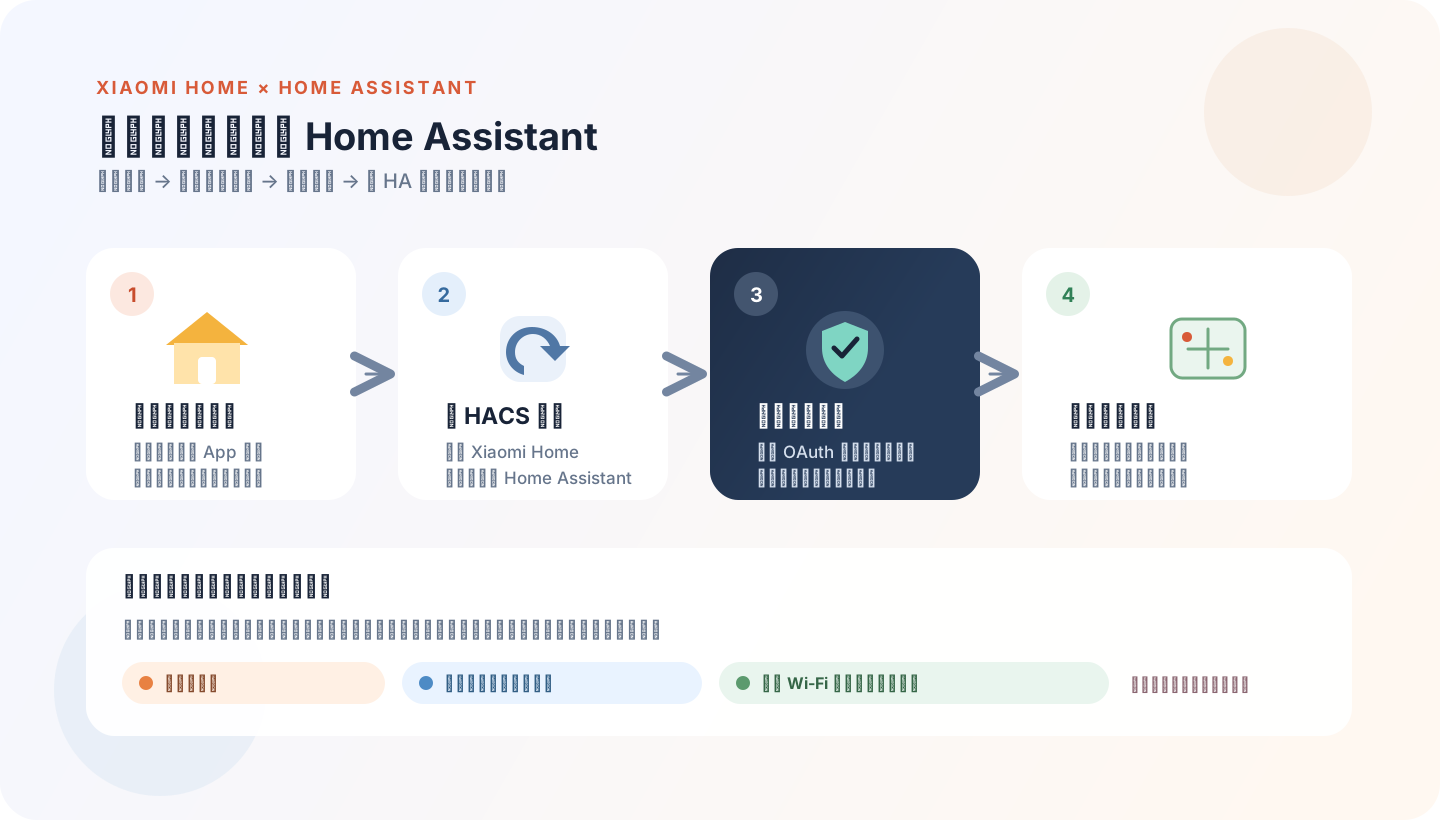
先安装集成并授权账号,再选择米家家庭;设备接入后能否本地控制,要看具体型号和网关条件。
先选对集成
“米家接入 HA”有几条不同路线,名字容易让人混淆。本文主要介绍小米官方仓库 XiaoMi/ha_xiaomi_home 提供、通过 HACS 安装的 Xiaomi Home 集成。它根据 MIoT 设备规格创建 Home Assistant 实体,并通过小米账号授权导入家庭设备。
| 路线 | 适合情况 | 主要区别 |
|---|---|---|
| 小米官方 Xiaomi Home(本文) | 希望用账号导入米家家庭中的一批设备 | 需要安装 HACS 集成;OAuth 登录;设备支持情况按品类和型号而异 |
HA 内置 xiaomi_miio | 设备在 HA 官方文档的支持列表里,或需要手动填写设备令牌 | 集成域名是 xiaomi_miio;支持范围和配置项不同,不能与小米官方仓库混为一谈 |
| 社区 Xiaomi Miot 等集成 | 官方集成不支持自己的设备,愿意自行维护社区组件 | 安装来源、支持范围和维护节奏由对应项目决定;使用前先读该项目说明 |
HA 官方文档中的 xiaomi_miio 页面也使用了 “Xiaomi Home” 作为显示名称,但它是另一个内置集成。本文的官方集成来自小米自己的 GitHub 仓库,组件目录为 xiaomi_home。如果添加时看到相似名称,先确认你安装的是哪一条路线;官方仓库的配置流程会引导你跳转到小米账号登录页面。查看 HA 内置集成的支持范围。
开始前准备
- Home Assistant 已经能正常访问,并且已完成一次备份。
- 目标设备已经在手机的米家/Xiaomi Home App 中配网,且当前账号能看到它们。
- 记下米家账号使用的服务地区,例如中国大陆。不同地区的设备数据隔离,授权时必须选对地区。
- 确认 HA 主机能访问互联网。默认控制路径可能依赖小米云;需要本地控制时还要满足设备和网关条件。
小米官方仓库当前 README 列出的最低版本是 Home Assistant Core 2024.4.4 和 Home Assistant OS 13.0。实际使用建议先更新到受支持的稳定版本,并在安装前查看官方 README 的最新要求。
第一步:准备 HACS
如果你的 Home Assistant 已经有 HACS,跳到下一步。HACS 的安装方式取决于 HAOS、Container 或 Core 等安装类型,请以官方安装说明对应的标签页为准。
对 HAOS / Supervised,当前官方步骤是:
- 在 Home Assistant 中添加第三方 App 仓库:
https://github.com/hacs/addons。 - 打开“设置 → App → 安装 App”,安装 Get HACS,然后启动它。
- 查看 Get HACS 的日志并按提示完成下载。
- 重启 Home Assistant,再在“设置 → 设备与服务 → 添加集成”中完成 HACS 的首次配置。
**版本提示:**截至 2026 年 10 月,HACS 文档仍列有 HAOS 的独立安装步骤;文档同时说明从 Home Assistant 2026.11 起,HACS 会作为内置 Marketplace 提供。如果你使用 2026.11 或更新版本,先按当时的官方页面操作,可能不需要单独安装 HACS。
第二步:从 HACS 安装小米官方集成
- 打开 Home Assistant 左侧的 HACS。
- 进入 Integrations(集成),搜索 Xiaomi Home。
- 打开由小米官方仓库提供的集成详情页,选择 Download。
- 下载完成后重启 Home Assistant,让新集成加载。
如果搜索不到,先确认 HACS 已完成初始化、网络可以访问 GitHub,并且搜索的是集成而非 Dashboard 或主题。
第三步:登录账号并导入米家家庭
- 打开“设置 → 设备与服务 → 添加集成”,搜索 Xiaomi Home。
- 选择小米官方集成,按提示点击登录链接。Home Assistant 会打开小米的账号授权流程。
- 在小米登录页面完成授权,然后回到 HA。
- 选择与米家 App 一致的服务地区,再选择要导入的米家家庭。
- 提交配置并等待设备载入。集成会把选中家庭里的受支持设备导入 HA;一个账号下有多个家庭时,按需要添加。
- 打开“设置 → 设备与服务 → Xiaomi Home”,检查设备数量和实体列表。
小米官方集成使用 OAuth 2.0,不要求把小米账号密码写进 configuration.yaml。完成授权后,先试一盏灯或一个传感器:查看状态是否变化,再测试一个低风险控制动作。确认实体正常后,便可以将它加入仪表盘,或在“自动化与场景”里使用。
云端和本地控制有什么区别
接入成功不代表设备一定能断网运行。小米官方文档说明,设备的状态消息和控制路径会因设备、网关及配置而异:没有可用中枢网关时,控制指令可能经小米云发送;符合条件的中枢网关可以提供本地控制。官方 README 列出的支持本地控制的中枢网关需要满足相应固件版本,其中小米中枢网关目前仅在中国大陆可用。
集成还有“更新局域网控制配置”选项,但官方说明它主要适用于和 HA 在同一局域网中的 Wi-Fi/以太网设备,不适用于蓝牙 Mesh 或 Zigbee 设备,并提示这项功能可能造成异常。建议先用默认设置把设备接通,再根据自己的型号和网络情况评估;不要把“进了 HA”理解为“所有指令都在本地”。详情见小米官方集成说明。
常见问题
搜索不到设备
检查添加的是正确的米家家庭、账号和服务地区;确认设备仍在线并已绑定到米家 App。也可以到 Xiaomi Home 集成的“配置”中更新设备列表。小米官方文档指出,仍有少数蓝牙、红外及虚拟设备品类不受该集成支持。
设备出现了,但控制不了
先看实体是否可用,再确认 HA 主机能联网。若你配置了 VLAN、防火墙或访客网络,检查 HA 与目标设备/中枢网关之间的通信规则。局域网控制只适用于满足条件的 IP 设备,不会自动覆盖 Zigbee、蓝牙等所有设备。
登录成功后,担心账号安全
OAuth 登录不会把小米账号密码保存在该集成里,但小米官方文档提醒,用户信息、设备信息、证书和令牌会明文保存在 Home Assistant 配置文件中。妥善保管配置目录和备份,不要把 .storage、完整备份或令牌截图发到公开场合。如果怀疑授权信息泄露,可在米家 App 的账号授权管理中撤销 Xiaomi Home (Home Assistant Integration),再回到 HA 重新授权。
小结
入门时可以按这个顺序做:先在米家 App 确认设备在线,再从 HACS 安装小米官方 Xiaomi Home 集成,用正确地区的账号授权,选择家庭,最后逐个验证实体。设备清单、可用功能和本地控制能力都取决于具体型号;遇到不支持的设备时,先查官方列表,再决定是否需要另一条集成路线。
更多资料:小米官方集成 README · HACS 安装说明 · HA 内置 xiaomi_miio 文档